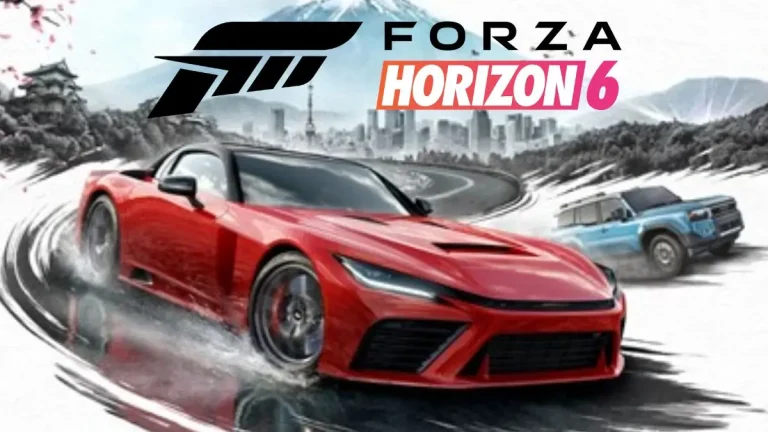
Mode photo Forza Horizon 6 : guide complet pour des clichés automobiles parfaits
Découvrez comment maîtriser le mode photo de Forza Horizon 6 : accès, réglages, effets et astuces pour des images automobiles époustouflantes.

Sommaire
- Qu’est-ce que le mode photo dans Forza Horizon 6 ?
- Comment accéder au mode photo et quels sont les raccourcis ?
- Les réglages essentiels pour une photo réussie
- Exposition, luminosité et contraste
- Vitesse d’obturation et flou de mouvement
- Focus, profondeur de champ et bokeh
- Météo, heure de la journée et ambiance visuelle
- Tableau récapitulatif des principaux réglages
- Erreurs fréquentes à éviter absolument
- Sauvegarde, galerie et export des clichés
- Conseils pour progresser rapidement
- Conclusion
- FAQ
- Comment accéder au mode photo dans Forza Horizon 6 ?
- Quels réglages utiliser pour un rendu nocturne réaliste ?
- Comment créer un effet de vitesse avec flou de mouvement ?
- Peut-on sauvegarder les photos dans une galerie ?
- Comment masquer le watermark et l’interface avant la capture ?
Capturer une voiture de sport sous les cerisiers japonais ou en pleine nuit urbaine, c’est exactement ce que permet le mode photo de Forza Horizon 6. Loin d’un simple screenshot, cet outil intégré transforme chaque session de jeu en véritable séance photo automobile. Je vais vous guider pas à pas pour en tirer le meilleur, des premiers réglages jusqu’à la sauvegarde du cliché final.
Qu’est-ce que le mode photo dans Forza Horizon 6 ?
Le mode photo de Forza Horizon 6 est un outil de capture intégré directement dans le jeu, conçu pour aller bien au-delà d’une simple prise d’écran. Il permet de mettre en scène une voiture, de choisir l’angle de caméra, d’ajuster la lumière et de jouer avec la profondeur de champ pour produire des images dignes d’une vraie photographie automobile.
Contrairement à un screenshot classique qui fige l’interface telle quelle, ce mode offre un contrôle créatif complet sur l’image. On peut régler l’exposition, simuler un flou de mouvement, choisir l’heure de la journée ou encore modifier la météo pour créer une ambiance visuelle unique. C’est un vrai terrain de jeu pour les amateurs de photographie et les créateurs de contenu automobile.
Comment accéder au mode photo et quels sont les raccourcis ?
L’accès au mode photo est rapide et ne nécessite aucune manipulation complexe. Sur manette, il suffit d’appuyer sur le D-pad haut pour entrer dans le mode photo depuis n’importe quelle situation de jeu. Sur PC, la touche dédiée est la touche P.
Une fois dans le mode, le déplacement de la caméra se fait avec WASD sur PC, et la rotation s’effectue avec les touches fléchées. Pour monter ou descendre la caméra, on utilise Page Up et Page Down. Ces raccourcis permettent de trouver rapidement l’angle idéal sans perdre de temps sur l’interface.
Les réglages essentiels pour une photo réussie
Exposition, luminosité et contraste
Le duo exposition et luminosité est le point de départ de tout bon réglage. Pour un rendu réaliste, la communauté recommande de maintenir la luminosité à 50 ou moins et l’exposition à 50 ou plus. Monter la luminosité trop haut est l’erreur la plus fréquente : elle écrase les détails et donne un résultat artificiel qui trahit immédiatement le rendu numérique.
Pour une scène nocturne, un réglage avec une exposition à 75 et une luminosité à 50 donne un résultat particulièrement convaincant. Le contraste et la couleur viennent ensuite affiner l’image, une fois que l’équilibre lumineux est trouvé. Je conseille toujours de commencer par l’exposition avant de toucher aux autres curseurs.
Vitesse d’obturation et flou de mouvement
La vitesse d’obturation est le paramètre qui permet de choisir entre une image nette et figée ou une image avec un flou de mouvement qui suggère la vitesse. Une vitesse élevée fige la voiture dans l’action, idéale pour mettre en valeur les détails de la carrosserie. Une vitesse basse, au contraire, crée un effet de filé dynamique très apprécié dans la photographie automobile.
Pour simuler une voiture lancée à pleine vitesse, je recommande de baisser la vitesse d’obturation et de placer la caméra légèrement en retrait. Le résultat donne une impression de puissance et de mouvement que le simple screenshot ne peut pas reproduire.
Focus, profondeur de champ et bokeh
Le focus sur le véhicule combiné à un flou d’arrière-plan (bokeh) est l’une des techniques les plus efficaces pour isoler la voiture et lui donner du relief. En jouant sur l’ouverture, on contrôle la quantité de flou appliquée à l’environnement derrière le sujet principal.
Négliger la profondeur de champ est une erreur classique : sans elle, la voiture se fond dans le décor et perd tout impact visuel. Je recommande d’activer le tracking sur le véhicule pour que le focus reste précis même si la caméra est déplacée légèrement.
Météo, heure de la journée et ambiance visuelle
L’un des atouts majeurs du mode photo de Forza Horizon 6 est la possibilité de modifier l’heure de la journée et les conditions météorologiques directement depuis l’interface. Ces deux paramètres changent radicalement l’ambiance d’une image et permettent de créer des atmosphères très différentes avec la même voiture et le même décor.
Un coucher de soleil sur un paysage japonais donnera des teintes chaudes et dorées, tandis qu’une nuit pluvieuse créera des reflets sur la route et une ambiance plus dramatique. Tester plusieurs combinaisons d’heure et de météo avant de valider un réglage est une habitude que j’ai prise et qui fait toute la différence sur le résultat final.
Tableau récapitulatif des principaux réglages
| Paramètre | Effet principal | Valeur recommandée (rendu réaliste) |
|---|---|---|
| Luminosité | Intensité globale de la lumière | 50 ou moins |
| Exposition | Quantité de lumière captée | 50 ou plus (75 pour la nuit) |
| Vitesse d’obturation | Netteté ou flou de mouvement | Haute pour figer, basse pour le filé |
| Ouverture | Profondeur de champ et bokeh | Faible pour un fort bokeh |
| Heure de la journée | Ambiance lumineuse générale | Tester coucher de soleil et nuit |
| Météo | Atmosphère et reflets | Pluie pour les reflets, soleil pour les détails |
Erreurs fréquentes à éviter absolument
La première erreur que je vois souvent est de confondre le mode photo avec un simple screenshot. Le screenshot capture l’interface avec tous ses éléments visibles, alors que le mode photo permet de masquer l’interface et de contrôler chaque aspect de l’image. Ce sont deux outils très différents.
Voici les autres pièges les plus courants à éviter :
- Monter la luminosité trop haut, ce qui écrase les détails et donne un rendu artificiel.
- Négliger la profondeur de champ et laisser la voiture se fondre dans le décor.
- Oublier de tester différentes heures et conditions météo avant de valider le cadrage.
- Laisser l’interface ou le watermark visible sur l’image finale.
- Utiliser un cadrage trop centré et statique, sans mise en scène ni angle travaillé.
Sauvegarde, galerie et export des clichés
Une fois le réglage parfait trouvé, la sauvegarde du cliché se fait directement depuis le mode photo. Le jeu propose une galerie intégrée où chaque photo est archivée et accessible à tout moment. C’est pratique pour comparer plusieurs prises ou retrouver une image réalisée lors d’une session précédente.
Avant de sauvegarder, je prends toujours le soin de masquer l’interface pour obtenir une image propre, sans éléments de jeu visibles. Le watermark peut également être géré depuis les options du mode photo. Un cliché sans interface ni filigrane est bien plus valorisable, que ce soit pour le partager sur les réseaux ou l’utiliser dans une galerie personnelle.
Conseils pour progresser rapidement
La clé pour s’améliorer rapidement en photographie automobile dans Forza Horizon 6, c’est d’expérimenter sans se limiter à un seul réglage. Je recommande de commencer par placer la voiture dans une zone avec une bonne lumière naturelle et un décor lisible, puis de régler l’exposition et la luminosité en premier avant de toucher aux autres paramètres.
Ensuite, il faut affiner le contraste, la couleur, puis travailler la profondeur de champ et le focus. L’heure de la journée et la météo viennent en dernier pour ajuster l’ambiance globale. Cette méthode par étapes évite de se perdre dans les réglages et permet d’obtenir un résultat cohérent bien plus rapidement.
Conclusion
Le mode photo de Forza Horizon 6 est un outil puissant qui transforme le jeu en véritable studio de photographie automobile. En maîtrisant l’exposition, la vitesse d’obturation, la profondeur de champ et les conditions d’éclairage, il est possible de produire des images d’une qualité surprenante. Les raccourcis clavier et manette rendent l’accès immédiat, et la galerie intégrée facilite la gestion des clichés.
Prenez le temps d’expérimenter chaque paramètre, testez différentes heures et météos, et n’hésitez pas à varier les angles pour trouver votre style. Lancez-vous dès votre prochaine session et voyez jusqu’où vous pouvez pousser la mise en scène automobile.
FAQ
Comment accéder au mode photo dans Forza Horizon 6 ?
Sur manette, appuyez sur le D-pad haut pour entrer dans le mode photo. Sur PC, utilisez la touche P. L’accès est disponible à tout moment pendant le jeu, sans passer par un menu.
Quels réglages utiliser pour un rendu nocturne réaliste ?
Pour une scène de nuit convaincante, réglez l’exposition à 75 et la luminosité à 50. Ces valeurs permettent de conserver les détails dans les zones sombres tout en évitant un rendu trop artificiel ou surexposé.
Comment créer un effet de vitesse avec flou de mouvement ?
Baissez la vitesse d’obturation dans les réglages du mode photo. Une valeur faible génère un flou de mouvement qui simule la sensation de vitesse. Placez la caméra légèrement en retrait pour amplifier l’effet dynamique.
Peut-on sauvegarder les photos dans une galerie ?
Oui, le jeu intègre une galerie où chaque cliché pris en mode photo est automatiquement archivé. Il est possible de retrouver et de consulter toutes ses photos depuis cet espace dédié à tout moment.
Comment masquer le watermark et l’interface avant la capture ?
Le mode photo propose une option pour masquer l’interface et gérer le filigrane avant de prendre la photo. Pensez à activer cette option systématiquement pour obtenir une image propre et valorisable.
Partager cet article

Je suis Lili. Passionnée depuis les débuts de la 1G, je décrypte pour vous l'intégralité de la franchise. Cartes à collectionner, jeux vidéo, applications mobiles : je partage mes connaissances et mes analyses pointues pour accompagner tous les dresseurs, du néophyte au stratège.