Mode photo Assassin’s Creed Black Flag Resynced : guide
Guide complet du mode photo dans Assassin's Creed Black Flag Resynced : toggle HUD R3, Photo Mode dédié, réglages HUD et astuces pour des captures épiques.

Sommaire
- Comprendre les deux outils : le toggle HUD et le Photo Mode dédié
- Activer le toggle HUD avec R3 : la base pour des captures sans interface
- Les presets HUD pour un rendu cinématique
- Paramètres visuels et d’accessibilité pour peaufiner vos clichés
- Capturer en situation : parkour, combat terrestre et batailles navales
- En exploration et parkour
- En combat terrestre
- En batailles navales
- Intégration avec les packs de personnages
- Compatibilité plateformes et raccourcis clavier
- Comparaison avec les modes photo des autres jeux Ubisoft
- Erreurs fréquentes à éviter
- FAQ
- Comment activer le toggle HUD dans Black Flag Resynced ?
- Est-ce que le toggle HUD remplace un Photo Mode traditionnel ?
- Quels paramètres visuels sont ajustables pour améliorer les photos ?
- Le toggle HUD fonctionne-t-il en parkour et en exploration ?
- Comment capturer des batailles navales épurées ?
Quand Ubisoft a annoncé le remake d’Assassin’s Creed Black Flag, prévu pour le 9 juillet 2026, j’ai tout de suite pensé aux possibilités de captures dans les Caraïbes. Avec la mise à jour Resynced, le jeu intègre des outils pensés pour l’immersion et la photo, que ce soit via un toggle HUD en temps réel ou un Photo Mode dédié. Mais entre les rumeurs et les annonces officielles, il est facile de s’y perdre. Voici comment maîtriser l’art de la capture dans cette version sublimée du classique pirate, en tirant parti de chaque paramètre.
Comprendre les deux outils : le toggle HUD et le Photo Mode dédié
La première chose à savoir, c’est que Resynced propose deux fonctions distinctes pour prendre des clichés. D’un côté, vous avez un toggle HUD activable à tout moment avec le stick droit (R3), qui masque une grande partie de l’interface pour une vue propre. De l’autre, Ubisoft a confirmé l’arrivée d’un Photo Mode dédié, avec des réglages plus poussés. Malheureusement, le détail des paramètres de ce mode (profondeur de champ, filtres, etc.) n’a pas encore été communiqué, mais son existence est réelle. L’important est de ne pas confondre les deux : appuyer sur R3 ne lance pas le mode photo, il retire simplement le HUD pour que vous puissiez capturer l’écran via votre plateforme.
Activer le toggle HUD avec R3 : la base pour des captures sans interface
Le geste à retenir est simple : appuyez une fois sur le stick droit (R3) pour faire disparaître la quasi-totalité du HUD. Cela fonctionne partout, en exploration, en parkour ou en ville. D’après les démonstrations d’Ubisoft, un petit indicateur ‘R3’ apparaît en haut à gauche pour rappeler la manipulation, puis s’efface au bout de quelques secondes. Une seconde pression réactive toute l’interface. Attention toutefois : en désactivant le HUD, vous perdez les indicateurs de détection ennemie. Dans les zones hostiles, il est conseillé de ne pas masquer l’interface avant d’être en sécurité, sous peine de vous faire surprendre.
Les presets HUD pour un rendu cinématique
| Preset | Affichage | Idéal pour |
|---|---|---|
| Default | La plupart des éléments (barres, prompts, marqueurs) | Jeu normal |
| Simple | HUD allégé, moins de surbrillances | Immersion légère |
| Minimal | Santé d’Edward, prompts d’interaction, arcs de visée canons | Captures en combat ou en mer avec repères essentiels |
| Disabled | Presque tout désactivé, aucune aide | Mode photo permanent, captures épurées |
En plus de ces presets, chaque élément du HUD peut être désactivé individuellement. Vous pouvez ainsi retirer les barres de santé ennemies tout en conservant les arcs de visée des canons pour les batailles navales, ou ne garder que l’indicateur de perception si vous souhaitez un minimum de feedback sans encombrer l’image. Cette granularité est une petite révolution pour les photographes virtuels.
Paramètres visuels et d’accessibilité pour peaufiner vos clichés
Avant même de lancer le Photo Mode, plusieurs options globales améliorent la qualité des captures. Dans les menus d’accessibilité, vous pouvez désactiver le flou de mouvement (motion blur) et le tremblement de caméra (screen shake) pour figer une image nette. Il est aussi possible de couper les effets de caméra (distorsions, étincelles) qui peuvent gêner la lecture d’un screenshot. Parmi les détails qui changent tout, le point central de l’écran (camera dot) est réglable en taille et en couleur : un atout pour composer précisément vos cadres. Enfin, sur PC uniquement, le champ de vision (FOV) est ajustable, ce qui permet d’élargir le panorama pour des vues de ports ou de batailles navales, ou au contraire de resserrer la focale pour un portrait intimiste.
Capturer en situation : parkour, combat terrestre et batailles navales
En exploration et parkour
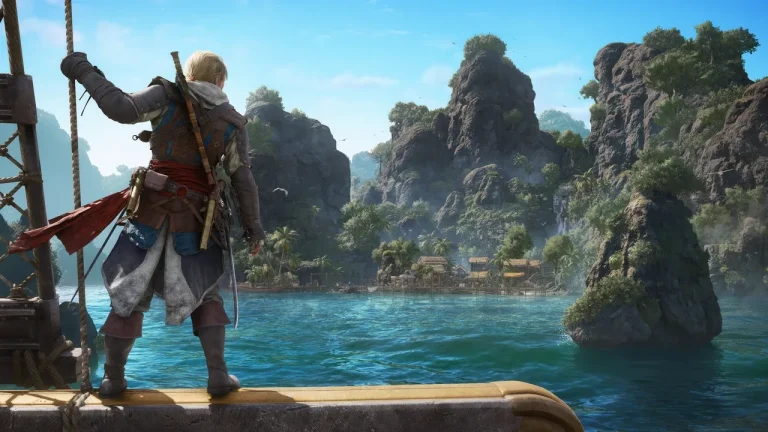
Pour obtenir des clichés dynamiques à La Havane ou Nassau, passez le preset HUD en Minimal ou Disabled. Placez Edward sur un toit, une poutre ou un mat de bateau, puis utilisez R3 pour retirer le reste du HUD. Attendez que le prompt R3 disparaisse, cadrez avec la caméra classique, et capturez via le bouton Share de votre console ou F12 sur PC. N’oubliez pas d’activer le parkour avancé pour gagner en fluidité et offrir des poses plus naturelles.
En combat terrestre
Le système de combat repensé de Resynced offre de nombreux instants spectaculaires. Pour les immortaliser sans distraction, je vous conseille de désactiver les barres de santé ennemies et les indicateurs de parade trop envahissants, tout en gardant éventuellement un repère de défense pour survivre pendant la prise. Enchaînez avec R3 pour un résultat épuré, puis lancez une parade ou une finition et capturez au bon moment. Attention, sans HUD, vous ne verrez plus si un garde vous a repéré : gardez un oeil sur le jeu même en masquant l’interface.
En batailles navales
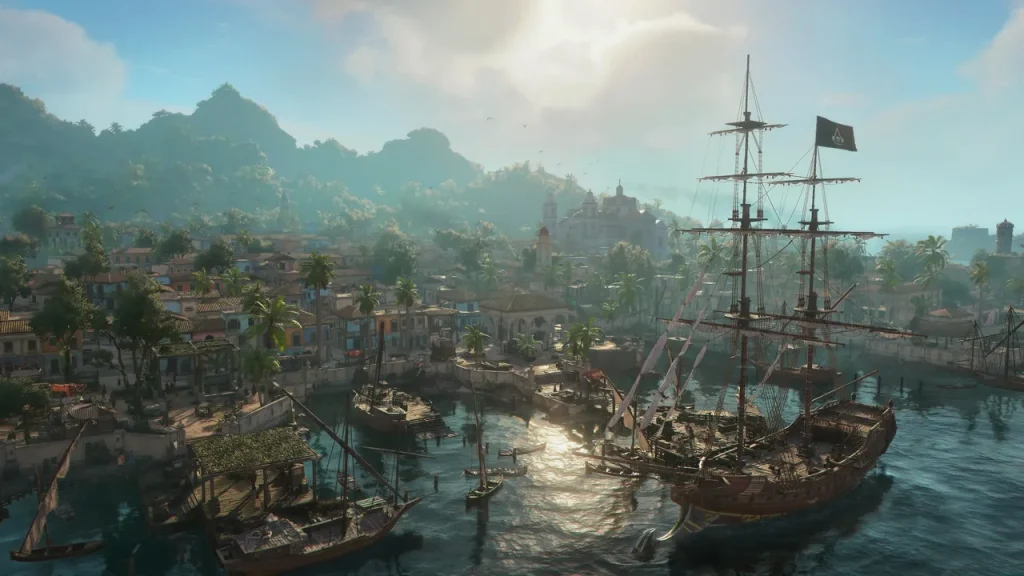
Les affrontements sur le Jackdaw constituent le clou du spectacle. Le preset Minimal est idéal car il conserve les arcs de visée des canons pour des tirs de bordée lisibles. Vous pouvez ensuite personnaliser le HUD pour désactiver tout le reste tout en gardant ces arcs. R3 retire le superflu. L’activation du HUD variable permet de capturer les impacts, les explosions et les vagues avec une netteté incroyable, en profitant du moteur Anvil qui restitue la mer des Caraïbes avec une fidélité rare.
Intégration avec les packs de personnages
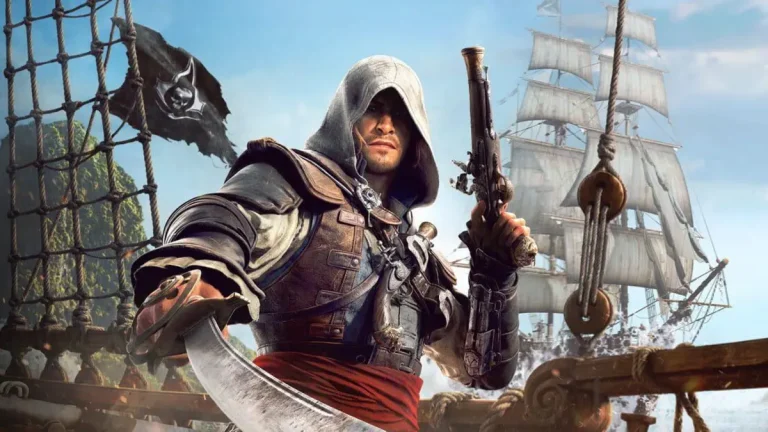
La version Resynced inclut divers packs, dont le Master Assassin Character Pack. Varier la tenue d’Edward ne change rien au fonctionnement du mode photo, mais offre des silhouettes différentes pour vos clichés. Pensez aussi au toggle de capuche : à partir de la séquence 3, un appui sur la croix directionnelle haute permet de relever ou d’abaisser la capuche, pour passer d’une allure discrète à une allure de maître assassin. Cette petite subtilité ajoute une touche narrative à vos captures.
Compatibilité plateformes et raccourcis clavier
Les fonctionnalités de HUD et d’immersion sont disponibles sur PS5, Xbox Series X/S et PC. Sur consoles, le toggle se fait avec R3/stick droit. Sur PC, la touche n’est pas encore officiellement communiquée, mais elle sera entièrement reconfigurable dans les paramètres de commandes. Le réglage du FOV reste en revanche exclusif au PC, pour des raisons de performances. Pensez à vérifier ces paramètres avant vos sessions photo.
Comparaison avec les modes photo des autres jeux Ubisoft
Si vous connaissez les modes photo de Far Cry ou Watch Dogs, vous retrouverez dans Black Flag Resynced une volonté identique de pousser l’immersion. Ce qui fait l’originalité de cet épisode, c’est la double approche : un toggle HUD ultra accessible d’un simple clic, pour des captures instantanées, et un Photo Mode dédié promis à un avenir détaillé. Aucun autre Assassin’s Creed n’offrait un tel niveau de personnalisation du HUD, avec des presets et un contrôle fin. Cela place Resynced dans la lignée des productions Ubisoft les plus abouties en matière de photographie virtuelle.
Erreurs fréquentes à éviter
- Croire que R3 = Photo Mode : R3 ne fait que masquer le HUD. Le Photo Mode dédié est une fonction séparée.
- Penser que le jeu n’a aucun mode photo : Ubisoft l’a confirmé, même si les détails tardent.
- Désactiver le HUD n’importe où : sans indicateurs, vous risquez de vous faire repérer en plein combat.
- Oublier les presets : le réglage Minimal est un excellent compromis pour de nombreux clichés.
- Supposer que le FOV est réglable sur console : cette option est strictement réservée à la version PC.
FAQ
Comment activer le toggle HUD dans Black Flag Resynced ?
Appuyez sur le stick droit (R3) pour masquer l’interface. Une nouvelle pression la réactive. Le jeu affiche un rappel pendant quelques secondes.
Est-ce que le toggle HUD remplace un Photo Mode traditionnel ?
Non. Le toggle HUD est un outil distinct qui nettoie l’écran. Un Photo Mode dédié a été annoncé, avec des paramètres plus avancés, mais le détail n’est pas encore connu.
Quels paramètres visuels sont ajustables pour améliorer les photos ?
Dans les options d’accessibilité, vous pouvez désactiver le flou de mouvement, le tremblement de caméra, les effets de caméra, et régler le point central. Le champ de vision est modifiable uniquement sur PC.
Le toggle HUD fonctionne-t-il en parkour et en exploration ?
Oui, Ubisoft l’a démontré en ville et dans des séquences de parkour. Vous pouvez l’utiliser à tout moment pour des prises de vue sans interface.
Comment capturer des batailles navales épurées ?
Optez pour le preset Minimal, conservez uniquement les arcs de visée des canons si nécessaire, puis activez le toggle HUD avec R3 pour un résultat sans interface, sauf les arcs.
Partager cet article

Je suis Lili. Passionnée depuis les débuts de la 1G, je décrypte pour vous l'intégralité de la franchise. Cartes à collectionner, jeux vidéo, applications mobiles : je partage mes connaissances et mes analyses pointues pour accompagner tous les dresseurs, du néophyte au stratège.