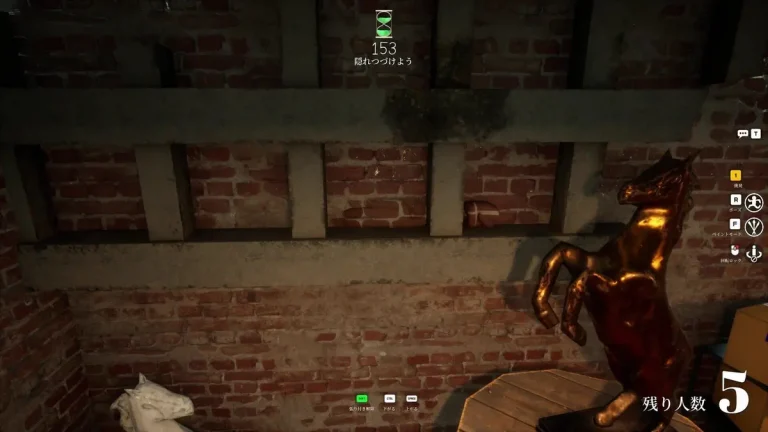
Maîtriser la pipette Spoid dans Meccha Chameleon : le guide
Découvrez comment utiliser la pipette Spoid dans Meccha Chameleon pour un camouflage parfait. Conseils sur la saturation, les ombres, les poses et les bugs à éviter.

Sommaire
- Qu’est-ce que la pipette Spoid et pourquoi vous en avez absolument besoin
- Comment utiliser la pipette Spoid pour un camouflage parfait
- Étape 1 : choisissez d’abord votre pose, puis prélevez la couleur
- Étape 2 : activez l’Eyedropper avec la barre d’espace
- Étape 3 : ajustez la saturation selon le type de teinte
- Étape 4 : peignez les grandes surfaces puis les détails
- Étape 5 : masquez vos propres ombres et vérifiez le résultat
- Étape 6 : restez immobile jusqu’à la fin
- Pipette du panneau ou barre d’espace : pourquoi le raccourci change tout
- Ajuster la saturation : les valeurs qui changent radicalement le camouflage
- Pose avant peinture : l’ordre stratégique qui empêche de trahir votre silhouette
- Gérer les ombres et la lumière pour un réalisme bluffant
- Erreurs fréquentes et bugs de la pipette : comment les résoudre
- Raccourcis clavier essentiels à mémoriser
- FAQ
- Pourquoi ma pipette Spoid ne copie-t-elle pas la bonne couleur ?
- Faut-il peindre avec une seule couleur ou plusieurs ?
- Dois-je absolument choisir la pose avant de peindre ?
- Pourquoi mon camouflage est-il visible malgré une couleur identique au mur ?
Quand le Seeker vous frôle et que vous retenez votre souffle, la différence entre la victoire et la défaite tient souvent à un pixel. Dans Meccha Chameleon, la survie n’est pas une question de chance, c’est une question de précision chromatique. L’outil central pour y parvenir, c’est la pipette Spoid (ou Eyedropper). Je l’ai testé sous tous les angles, et voici comment en tirer un camouflage infaillible.
Peu importe tous les modes de jeu auxquels vous jouez, cette mécanique reste votre meilleure alliée. Suivez-moi, on décortique tout.
Qu’est-ce que la pipette Spoid et pourquoi vous en avez absolument besoin
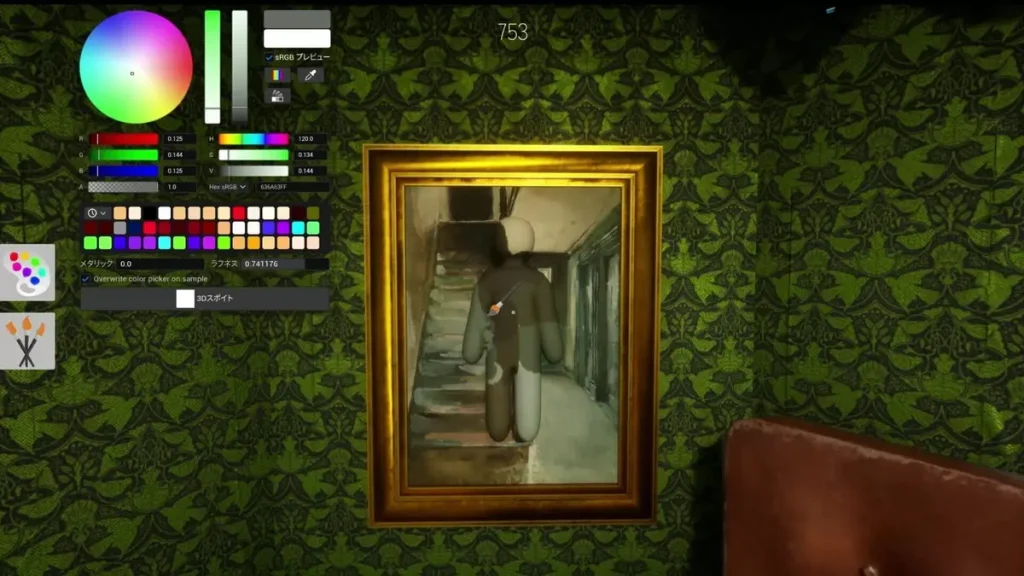
La pipette, que le jeu appelle officiellement Spoid, est l’outil qui vous permet de prélever une couleur directement sur l’écran pour l’appliquer à votre caméléon. L’idée est simple : vous ne peignez pas avec une teinte approximative, vous copiez la teinte exacte du mur, du tonneau ou de l’ombre juste à côté de vous. C’est le seul moyen d’obtenir un camouflage crédible, car le jeu ne propose ni bonus ni objet magique pour vous dissimuler. Tout repose sur votre technique de peinture.
Attention, il existe deux façons d’accéder à cette pipette : l’outil présent dans le panneau des couleurs et le raccourci clavier Espace. Les deux ne se valent pas du tout. Le premier est un sélecteur classique, tandis que le second est le geste à maîtriser pour prélever en pleine phase d’observation et enchaîner immédiatement avec la peinture.
Comment utiliser la pipette Spoid pour un camouflage parfait
La réponse directe, celle que vous attendez, tient en une série d’actions précises. Je vous livre la méthode que j’applique à chaque partie et qui change radicalement le résultat.
Étape 1 : choisissez d’abord votre pose, puis prélevez la couleur
N’utilisez jamais la pipette avant de vous être figé dans la position qui correspond au décor. Lancez le mode position avec la touche R et verrouillez une posture qui épouse la forme d’un meuble, d’un mur ou d’un objet. Si vous prélevez la couleur en étant debout alors que vous comptez vous aplatir contre un sol, la teinte récupérée ne correspondra pas à ce que le Seeker verra dans votre pose finale. La silhouette doit déjà être calée.
Étape 2 : activez l’Eyedropper avec la barre d’espace
Appuyez sur Espace pour faire apparaître la pipette Spoid, puis cliquez sur la zone exacte du décor que vous voulez imiter. Ne visez pas une couleur « générale » du mur. Visez la portion qui se trouve juste à côté de votre position, là où la lumière et les ombres sont identiques à ce que votre caméléon va capter. C’est le prélèvement visuel en contexte qui fait la différence.
Étape 3 : ajustez la saturation selon le type de teinte
Une fois la couleur extraite, vous n’avez pas fini. Les valeurs de saturation idéales sont bien documentées par la communauté : 90 % pour les couleurs claires et 60 % pour les couleurs sombres. En effet, une couleur claire trop désaturée paraît fausse et une ombre trop saturée crée un effet artificiel qui attire l’œil. Réglez ce curseur dans le panneau avant de peindre.
Étape 4 : peignez les grandes surfaces puis les détails
Avec la touche F pour activer le mode peinture, recouvrez rapidement les grandes zones du corps avec la couleur de base prélevée. Ensuite, n’hésitez pas à utiliser à nouveau la pipette (Espace) pour capturer une teinte d’ombre, une aspérité ou une nuance voisine. Peignez ces détails par-dessus pour briser les contours. J’insiste : un corps entièrement monochrome se repère bien plus facilement qu’un caméléon légèrement texturé.
Étape 5 : masquez vos propres ombres et vérifiez le résultat
La touche V masque immédiatement les ombres internes du modèle. C’est un raccourci que beaucoup négligent, mais qui supprime les contours blancs autour du personnage, ces lignes claires qui trahissent votre présence même avec une couleur parfaite. Une fois les ombres coupées, prenez le temps de tourner la caméra autour de vous pour vérifier que rien ne dépasse, surtout sur les bords et les membres.
Étape 6 : restez immobile jusqu’à la fin
La phase de recherche commence, ne bougez plus. Le moindre mouvement, même une micro-rotation de la tête, annule tout le travail. Vous avez fait le plus dur, il ne reste qu’à attendre que le Seeker passe son chemin.
Pipette du panneau ou barre d’espace : pourquoi le raccourci change tout
La différence entre les deux outils est une des premières choses que je vérifie quand j’explique le jeu à quelqu’un. La pipette du panneau de peinture est une sélection de couleur classique, elle fonctionne mais elle est lente. Le raccourci Espace est bien plus puissant car il vous permet de viser n’importe où sur l’écran sans quitter votre angle de vue. Vous observez le décor, vous détectez la teinte parfaite et vous la capturez en une fraction de seconde. Résultat : l’alignement visuel entre votre cachette et votre peinture reste intact. C’est ce temps de réaction qui fait qu’un joueur expérimenté se fond en moins de dix secondes là où un novice hésite encore avec le panneau.
En pratique, je n’utilise le panneau que pour ajuster la saturation après un prélèvement. Pour tout le reste, ma main gauche reste sur la barre d’espace, prête à prélever une ombre portée ou une tache de rouille.
Ajuster la saturation : les valeurs qui changent radicalement le camouflage
Une erreur classique que j’ai moi-même commise à mes débuts : copier une couleur sombre et la laisser à une saturation trop élevée. Le résultat donne un caméléon qui semble trop « vif » par rapport à son environnement, presque brillant. Les guides et les retours vidéo convergent vers deux repères : 90 % pour les surfaces éclairées et 60 % pour les zones d’ombre. Si vous prélevez la teinte d’un mur clair, montez la saturation du panneau vers 90 % pour éviter un rendu fade. Si vous prélevez l’ombre sous un escalier, n’hésitez pas à descendre jusqu’à 60 %, voire un peu moins si le coin est vraiment obscur.
Ce réglage dépend aussi de la direction de la lumière. Sur une même map, une caisse peut être frappée par un rai de soleil d’un côté et plongée dans le noir de l’autre. Utilisez la pipette pour capturer chaque zone séparément, puis ajustez la saturation en conséquence. C’est le petit plus qui fait que votre silhouette se fond réellement dans le contraste global.
Pose avant peinture : l’ordre stratégique qui empêche de trahir votre silhouette
Si vous peignez d’abord puis que vous changez de pose, la forme de votre caméléon ne coïncidera plus avec les lignes du décor. Prenons un exemple : vous vous aplatissez contre un mur et vous peignez toutes les briques parfaitement. Si ensuite vous adoptez une pose debout, votre corps devient un bloc vertical au milieu d’un motif horizontal, c’est immédiatement visible. La règle d’or est simple : choisissez d’abord la position, peignez ensuite.
Utilisez la touche R pour faire défiler les poses et stoppez sur celle qui épouse le mieux l’objet derrière vous. Une fois figé, votre corps devient une toile fixe. C’est à ce moment-là que la pipette Spoid entre en jeu, car vous savez exactement quelles parties de votre anatomie touchent le décor environnant. Cela évite de peindre un bras entier en bleu ciel alors qu’il borde une zone d’ombre noire.
Gérer les ombres et la lumière pour un réalisme bluffant
Le camouflage dans Meccha Chameleon ne se résume pas à une couleur plate. La lumière dynamique génère des zones éclairées et des ombres portées. Si vous ne copiez qu’une seule valeur, votre caméléon reste un aplat qui contraste avec le modelé de l’environnement. Pour un camouflage avancé, je prélève systématiquement deux à trois nuances : la teinte principale de la surface, une nuance plus claire côté lumière, et une ombre pour les creux. Ensuite je les applique avec des tailles de brosse plus petites pour créer une texture naturelle.
Désactivez vos propres ombres via la touche V pour éviter ce halo clair qui trahit les bordures. Et si vous vous cachez dans un endroit sombre, n’oubliez pas de baisser la saturation comme expliqué plus haut. Une ombre saturée est un signal d’alarme visuel pour le Seeker.
Erreurs fréquentes et bugs de la pipette : comment les résoudre
Malgré une bonne technique, il arrive que l’outil sélectionne une couleur qui ne correspond pas du tout à ce que vous visez. La communauté Steam a signalé un bug où l’Eyedropper se comporte anormalement, et j’ai pu le reproduire. Les solutions les plus efficaces passent par les paramètres d’affichage.
Passez d’abord en mode fenêtré sans bordure dans les options graphiques, puis vérifiez que l’échelle de l’affichage Windows est bien réglée sur 100 %. Désactivez également les améliorations de précision de la souris dans les paramètres Windows si vous en utilisez. Ces trois ajustements règlent la grande majorité des cas où la pipette capte une couleur « fantôme » au lieu de la teinte réelle. Si le problème persiste, redémarrer le jeu en écran plein natif rétablit parfois le comportement normal.
Au-delà des bugs, d’autres erreurs sont purement humaines. Copier une seule couleur unie pour tout le corps est la plus fréquente : le Seeker repère rapidement une silhouette lisse. Ignorer la direction de la lumière et ne pas masquer ses ombres avec V sont aussi des fautes qui vous exposent immédiatement, même avec la bonne teinte de base.
Raccourcis clavier essentiels à mémoriser
| Touche | Fonction |
|---|---|
| Espace | Activer la pipette Spoid et prélever une couleur |
| F | Mode peinture |
| R | Choisir et verrouiller une pose |
| V | Masquer ou afficher vos propres ombres |
Gardez ces quatre touches sous les doigts, elles couvrent l’intégralité de votre préparation. Je ne saurais trop insister sur l’importance du V : même les joueurs qui maîtrisent la pipette oublient parfois que leur modèle génère un liseré clair. Une pression suffit à le supprimer.
FAQ
Pourquoi ma pipette Spoid ne copie-t-elle pas la bonne couleur ?
Ce bug est souvent lié à un conflit d’affichage. Passez en mode fenêtré sans bordure, réglez l’échelle Windows à 100 % et désactivez les améliorations de précision du pointeur. Cela corrige la plupart des mauvais prélèvements.
Faut-il peindre avec une seule couleur ou plusieurs ?
Utilisez toujours plusieurs nuances. Prélevez la teinte de base, une teinte d’ombre et une teinte éclairée, puis peignez-les en petites touches pour texturer votre corps. Un caméléon monochrome se repère trop vite.
Dois-je absolument choisir la pose avant de peindre ?
Oui, c’est fondamental. La pose modifie la forme perçue par le Seeker. Si vous peignez puis changez de position, votre silhouette ne correspondra plus au motif du fond et vous serez démasqué.
Pourquoi mon camouflage est-il visible malgré une couleur identique au mur ?
Deux causes principales : votre silhouette reste trop lisse sans variation d’ombre, et vous n’avez peut-être pas masqué les ombres du modèle avec la touche V. Ce halo blanc suffit à vous trahir.
Partager cet article

Je suis Lili. Passionnée depuis les débuts de la 1G, je décrypte pour vous l'intégralité de la franchise. Cartes à collectionner, jeux vidéo, applications mobiles : je partage mes connaissances et mes analyses pointues pour accompagner tous les dresseurs, du néophyte au stratège.